Comment supprimer les photos en double et similaires sur iPhone ?
En moyenne, les fichiers inutiles et les clichés en rafale occupent jusqu’à 30 % de l'espace de stockage d'un smartphone. Si ta galerie sature, tu peux heureusement supprimer photos en double iphone directement via l'album dédié dans ton application Photos, une option native et totalement gratuite. Le problème, c'est que cet outil ignore les images presque identiques et demande souvent plusieurs jours d'analyse avant de fonctionner.
Je vais t'aider à utiliser cette fonction efficacement et te montrer comment une solution comme Nino permet de trier tes souvenirs en un swipe avec une sécurité totale. Télécharger Nino sur l'App Store ou sur Google Play pour libérer tes gigaoctets sans risque. 🐿️
- Supprimer les photos en double sur iPhone avec l'outil gratuit d'Apple
- 3 obstacles fréquents avec le nettoyage natif d'iOS
- Pourquoi Nino est plus efficace pour nettoyer ta galerie ?
- Sécurité et confidentialité de tes souvenirs numériques
Supprimer les photos en double sur iPhone avec l'outil gratuit d'Apple
iOS intègre nativement un album "Doublons" dans l'application Photos (section Utilitaires). La fusion intelligente conserve le cliché de meilleure qualité et les métadonnées pertinentes, libérant instantanément du stockage sans supprimer les souvenirs originaux. Cette fonction native facilite le tri initial via l'onglet Collections.
Maintenant que tu sais que ton iPhone peut faire le ménage tout seul, voyons précisément où se cache cette option dans tes réglages.
Accéder à l'album Doublons dans l'application Photos
Ouvre ton application Photos sur ton iPhone. Clique sur l'onglet Albums en bas de ton écran. Fais défiler la page jusqu'à la toute fin pour trouver les options.
Cherche la section nommée Utilitaires tout en bas. Tu y verras une ligne intitulée Doublons. Si elle n'apparaît pas, c'est que ton système n'a rien détecté. Patiente alors quelques jours en laissant ton téléphone branché sur le secteur durant la nuit.
L'album "Doublons" n'apparaît que si iOS a détecté des fichiers identiques. Si tu ne le vois pas, laisse ton iPhone charger verrouillé toute la nuit pour permettre l'indexation.
Clique sur cette ligne. Tu accèdes maintenant à tous tes fichiers identifiés comme identiques.
Une fois tes doublons sous les yeux, il est temps de passer à l'action pour récupérer de précieux gigaoctets.
Fusionner les fichiers pour libérer de l'espace
Apple te propose un bouton Fusionner à côté de chaque groupe. Cette fonction est intelligente et sécurisée. Elle analyse la résolution et le format de chaque cliché présent.
La fusion garde la version de meilleure qualité et combine les métadonnées (mots-clés, lieux). Les copies inutiles partent dans le dossier "Supprimés récemment".
Le système garde automatiquement la version la plus nette. Il fusionne aussi les mots-clés et les lieux. Les autres copies partent directement dans ton dossier de suppression récente.
C'est une méthode efficace pour ne pas réfléchir. Tu gagnes de la place sans risquer de perdre la version la mieux définie.
Si tu as accumulé des milliers de clichés, traiter chaque groupe un par un risque d'être long, mais il existe un raccourci.
Gérer les suppressions en masse pour gagner du temps
Tu as beaucoup trop de photos à trier manuellement ? Utilise le bouton Sélectionner en haut à droite. Touche ensuite Tout sélectionner pour agir sur l'ensemble du dossier.
Valide l'action en bas de ton écran. L'iPhone va traiter tous les groupes en une seule fois. C'est un gain de temps énorme pour vider ta photothèque.
Vérifie bien ton stockage après cette opération. Tu seras surpris de voir combien de gigaoctets tu viens de récupérer en quelques secondes.
3 obstacles fréquents avec le nettoyage natif d'iOS
Si l'outil d'Apple dépanne bien, il montre vite ses limites quand ta galerie déborde de clichés presque identiques.
L'incapacité à identifier les photos similaires
L'outil natif ne cherche que les copies conformes. Si tu as pris trois photos à deux secondes d'intervalle, il les ignorera. C'est frustrant car ces images saturent inutilement ta mémoire. Tu te retrouves avec des dizaines de variations inutiles.
L'outil natif d'iOS se concentre sur les copies exactes. Il ignore souvent les photos "similaires" prises à quelques secondes d'intervalle, ce qui encombre ton iCloud inutilement.
Ces fichiers pèsent lourd sur ton iCloud. Pourtant, iOS refuse de les considérer comme des doublons à supprimer.
Tu dois donc les chercher toi-même. Cela rend le nettoyage manuel long et vraiment pénible au quotidien.
Le manque de précision pour les séries en rafale
Les rafales sont le cauchemar du tri natif. Le système a du mal à distinguer la meilleure pose. Il conserve souvent trop de clichés dans une même série.
En plus de saturer ton stockage, cela crée plusieurs problèmes :
- Risque de doublons cachés
- Encombrement inutile du flux de photos
- Difficulté à extraire le meilleur cliché manuellement
Tu finis par garder des fichiers flous. C'est dommage pour la qualité globale de tes souvenirs numériques.
Un temps d'analyse souvent trop long
Le scan d'Apple ne se déclenche pas instantanément. Ton iPhone doit être verrouillé et en charge. Si tu voyages sans prise, l'album Doublons reste désespérément vide.
L'indexation peut prendre plusieurs jours pour les grosses galeries. Tu ne peux pas forcer le processus manuellement. C'est un manque de contrôle assez agaçant pour l'utilisateur.
Bref, tu dépends du bon vouloir de l'algorithme. Ce n'est pas idéal quand tu as besoin de place immédiatement. 🐿️
Pourquoi Nino est plus efficace pour nettoyer ta galerie ?
Pour dépasser ces contraintes techniques, Nino propose une approche bien plus intuitive et surtout plus musclée.
Repérer les clichés presque identiques en un clin d'œil
Nino utilise un algorithme puissant et rapide. Il ne se contente pas des copies exactes. Il détecte les photos prises sous le même angle en rafale.
La différence est majeure pour ton stockage. Tu identifies les photos similaires que l'iPhone ignore. C'est ainsi que tu libères réellement plusieurs gigaoctets de données.
L'application te montre tout en quelques secondes. Tu reprends enfin le pouvoir sur ta photothèque encombrée.
Garder la meilleure photo grâce au tri par swipe
Le tri devient un jeu d'enfant. Tu balayes l'écran pour garder ou jeter. C'est le geste le plus naturel pour trier tes souvenirs rapidement.
| Fonctionnalité | Outil Apple | Nino 🐿️ |
|---|---|---|
| Détection similaires | Non | Oui |
| Vitesse de scan | Lente / Arrière-plan | Instantanée |
| Méthode de tri | Manuelle / Liste | Swipe intuitif |
| Transparence prix | Gratuit | Clair / Sans abonnement caché |
Tu sélectionnes les fichiers en un éclair. Ton nettoyage devient enfin une tâche satisfaisante.
Profiter d'un outil transparent sans abonnement caché
Marre des applications qui te piègent ? Nino refuse les méthodes malhonnêtes. Le prix est clair dès le départ pour tout le monde.
Pas de petits caractères ou d'abonnements forcés ici. Tu sais exactement ce que tu achètes. C'est la promesse d'un outil honnête et performant.
L'écureuil au bandana turquoise veille sur ton budget. Tu nettoies ton téléphone sans aucune mauvaise surprise sur ta facture.
Sécurité et confidentialité de tes souvenirs numériques
Au-delà de l'efficacité, la protection de ta vie privée est le pilier central de l'expérience Nino.
Un traitement 100% local pour protéger ta vie privée
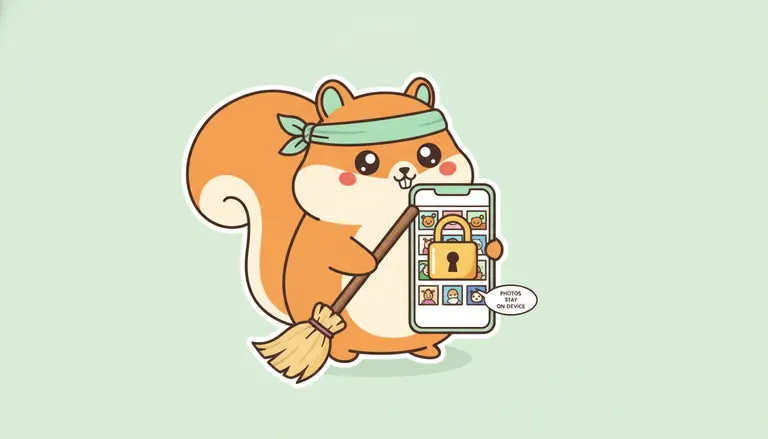
Tes photos ne quittent jamais ton iPhone. Le traitement se fait uniquement sur ton processeur local. C'est une garantie absolue pour ta confidentialité. Aucun serveur externe ne reçoit tes images personnelles ou tes souvenirs.
Tu restes le seul maître de tes données. C'est essentiel dans le monde numérique actuel.
Nino respecte ton intimité à chaque étape. Tu peux scanner ta galerie en toute sérénité.
Le filet de sécurité de la corbeille récupérable
Tu as peur de supprimer un souvenir par erreur ? Pas de panique avec le système iOS. Les photos supprimées vont dans l'album Supprimés récemment.
Les photos supprimées restent dans l'album « Supprimés récemment » pendant 30 jours. Tu peux les récupérer à tout moment durant cette période avant qu'elles ne soient définitivement effacées.
Tu as trente jours pour changer d'avis. Il suffit d'un tap pour restaurer ton image. C'est un filet de sécurité indispensable pour ton esprit.
Rien n'est définitif avant ton accord final. Tu peux donc trier tes dossiers sans aucune crainte inutile.
La résiliation simplifiée en deux pressions sur l'écran
Partir doit être aussi simple que venir. Nino applique cette règle d'or sans discuter. Tu peux résilier ton accès en deux petits clics.
- Pas de dark patterns
- Résiliation en 2 taps
- Respect des directives Apple
- Transparence totale des tarifs
C'est la preuve d'un service qui a confiance en sa valeur. Tu gardes le contrôle total sur tes abonnements mobiles. 🐿️
Pour supprimer photos en double iphone, l'outil natif d'iOS 16 est une base gratuite utile, mais Nino va plus loin en triant tes clichés similaires et tes rafales d'un simple swipe. Reprends le contrôle de ton stockage dès maintenant avec un scan 100 % local et sécurisé. Ta galerie mérite de ne garder que tes plus beaux souvenirs.
FAQ
Comment fonctionne l'outil de détection des doublons sur iOS 16 ?
L'application Photos intègre désormais un album nommé "Doublons", situé tout en bas de tes albums dans la section Utilitaires. Le système analyse ta bibliothèque en arrière-plan pour regrouper les copies conformes. Tu peux alors cliquer sur "Fusionner" pour que ton iPhone ne garde que la version de meilleure qualité et combine les métadonnées utiles.
C'est une méthode native totalement gratuite. Cependant, garde en tête que l'analyse ne se déclenche que lorsque ton iPhone est verrouillé et branché sur secteur. Si tu as beaucoup de photos, il faut parfois patienter plusieurs jours avant que l'album n'apparaisse. 🐿️
Pourquoi mon album de doublons reste-t-il vide ou invisible ?
Si tu ne vois pas l'album, c'est souvent parce que l'indexation est encore en cours. Ton iPhone a besoin de temps pour scanner chaque fichier. Assure-toi d'être bien sous iOS 16 ou une version ultérieure et laisse ton téléphone charger durant la nuit. Si l'album n'apparaît toujours pas, c'est peut-être simplement que tu n'as pas de copies 100 % identiques.
Attention, l'outil d'Apple est très sélectif : il ignore les photos similaires, les rafales ou les clichés pris sous un angle légèrement différent. Dans ce cas, une application comme Nino prend le relais pour débusquer ces fichiers qui saturent ton stockage inutilement.
Est-il possible de supprimer les photos similaires gratuitement ?
Oui, tu peux le faire manuellement dans ton application Photos, mais c'est un travail de fourmi. L'outil natif d'Apple se limite aux copies exactes. Pour trier les photos similaires (comme les séries de selfies ou les photos de groupe presque identiques), il est souvent plus efficace d'utiliser une application dédiée.
Des outils comme Nino permettent de scanner gratuitement ta galerie pour identifier ces séries. Tu peux ensuite trier tes souvenirs d'un simple swipe. C'est un gain de temps énorme pour nettoyer ta photothèque sans y passer tout ton week-end.
Est-ce que je risque de perdre mes photos définitivement en faisant le tri ?
Sois rassuré, il n'y a aucun risque de suppression accidentelle immédiate. Que tu utilises la fusion native d'Apple ou une application comme Nino, les photos supprimées sont envoyées dans l'album "Supprimés récemment" de ton iPhone. Elles y restent pendant 30 jours avant de disparaître pour de bon.
Tu as donc un filet de sécurité total : si tu te rends compte qu'une photo te manque, tu peux la restaurer en un tap. De plus, Nino traite tes données 100% on-device, ce qui signifie que tes souvenirs ne quittent jamais ton appareil pour aller sur un serveur. Ta vie privée est parfaitement protégée.
Comment Nino m'aide-t-il à gagner plus de place que l'outil d'Apple ?
Là où Apple s'arrête aux doublons parfaits, Nino va beaucoup plus loin en détectant les photos similaires et les rafales encombrantes. L'algorithme te suggère automatiquement la meilleure photo à garder et coche les autres pour toi. C'est cette précision qui permet de récupérer réellement plusieurs gigaoctets là où l'outil natif ne trouve parfois rien.
Le tri est aussi beaucoup plus fluide grâce au système de swipe, et tu n'as pas besoin d'attendre que ton iPhone soit en charge pour lancer le scan. C'est un outil transparent, sans abonnement caché, conçu pour te redonner le contrôle sur ton stockage en quelques secondes. 🐿️